快速开始

最短 5 分钟跑通 Codex / Codex CLI,新手直接照抄。

  1. 注册并登录

    打开 jasonew.com/sign-up → 注册账号 → 登录控制台

  2. 充值余额

    控制台 → 充值,最低 ¥5 起充,支持微信支付

  3. 创建密钥

    控制台 → 添加密钥 → 创建密钥,复制生成的 sk-xxx

  4. 配置工具

    参照下方教程配置 CC Switch、Codex 或 VS Code

  5. 发送测试消息

    看到 AI 回复就说明接通了 🎉

📖 文档说明

本教程收录 Jasonew API 全流程使用方法,覆盖 Codex、CC Switch、VS Code 三种主流客户端的接入与排错。

💡
推荐阅读顺序:接口地址 → CC Switch 配置 → 按需看 Codex / VS Code 教程。

🔑 注册与获取密钥

使用 Jasonew API 前,需要先注册账号并创建密钥。

  1. 注册账号

    打开 jasonew.com/sign-up,点击注册,填写邮箱和密码完成注册

  2. 登录控制台

    登录后进入控制台主页,可看到余额和用量概览

  3. 创建密钥

    左侧菜单 → 添加密钥 → 创建密钥 → 设置名称和分组 → 复制保存

  4. 充值余额

    左侧菜单 → 充值 → 选择金额(¥5 / ¥10 / ¥20 / ¥50 / ¥100 / ¥500)→ 微信支付

⚠️
密钥创建后只显示一次,请妥善保存。如丢失可在密钥列表重新生成。

💰 充值方式

目前支持站内微信充值,也可使用小店支付宝自助下单。

💳 站内充值(微信)

登录控制台 → 充值 → 选择金额 → 微信支付,即时到账。

🔑 前往控制台充值
🟦 小店充值(支付宝)

如需支付宝付款,请点击下方链接自助下单。付款后站内自助兑换到账。

💙 打开小店(支付宝)
💡
最低充值 ¥5。站内微信充值即时到账;小店支付宝下单后请按页面提示自助兑换或联系管理员确认到账。

🌐 接口地址

将以下地址填入 CC Switch 或客户端的 Base URL 字段。

多节点智能调度,系统自动选择最优路线。
🌏 OpenAI 兼容接口

Codex / Codex CLI / 所有 OpenAI 兼容客户端请使用此地址(末尾带 /v1

Base URLhttps://jasonew.com/v1
💡
路径填写规则:OpenAI 兼容接口地址末尾必须带 /v1,例 https://jasonew.com/v1

⚙️ CC Switch 配置

CC Switch 是一个多模型管理工具,能在不重启的情况下切换不同提供商的配置。

下载 CC Switch

手动创建配置

  1. 打开 CC Switch,点击右上角「创建新配置」
  2. 填入 密钥 和请求地址:
    Base URLhttps://jasonew.com/v1
  3. 点击「保存」生成配置并使用
💡
生效规则:大多数工具切换后需重启终端或 CLI 才会生效。

🔑 密钥 接入

获取密钥 后,选择以下任一方式接入 Codex / Codex CLI / VS Code。

🔄 一键导入(推荐)
  1. 复制密钥

    登录 jasonew.com/sign-in → 密钥 → 创建并复制 sk-xxx

  2. 下载 CC Switch

    回上方「CC Switch 配置」下载对应系统的版本

  3. 打开一键导入入口

    登录 Jasonew API 控制台 → 添加密钥 → 找到对应密钥 → 点击「一键导入」
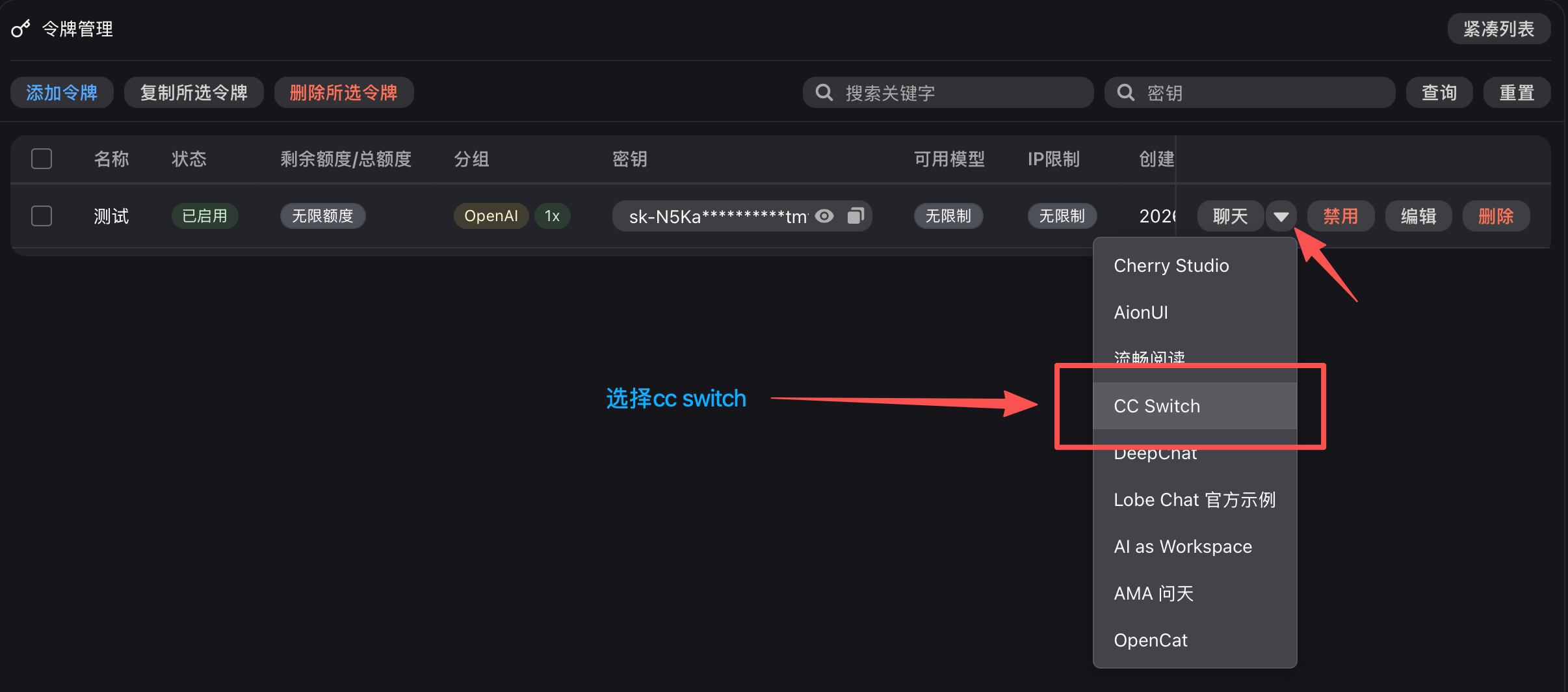
    一键导入入口
  4. 粘贴密钥 开始配置

    CC Switch 会弹出供应商导入界面,粘贴你的密钥,按需勾选要写入的工具(Codex、Claude Code 等),点击保存。
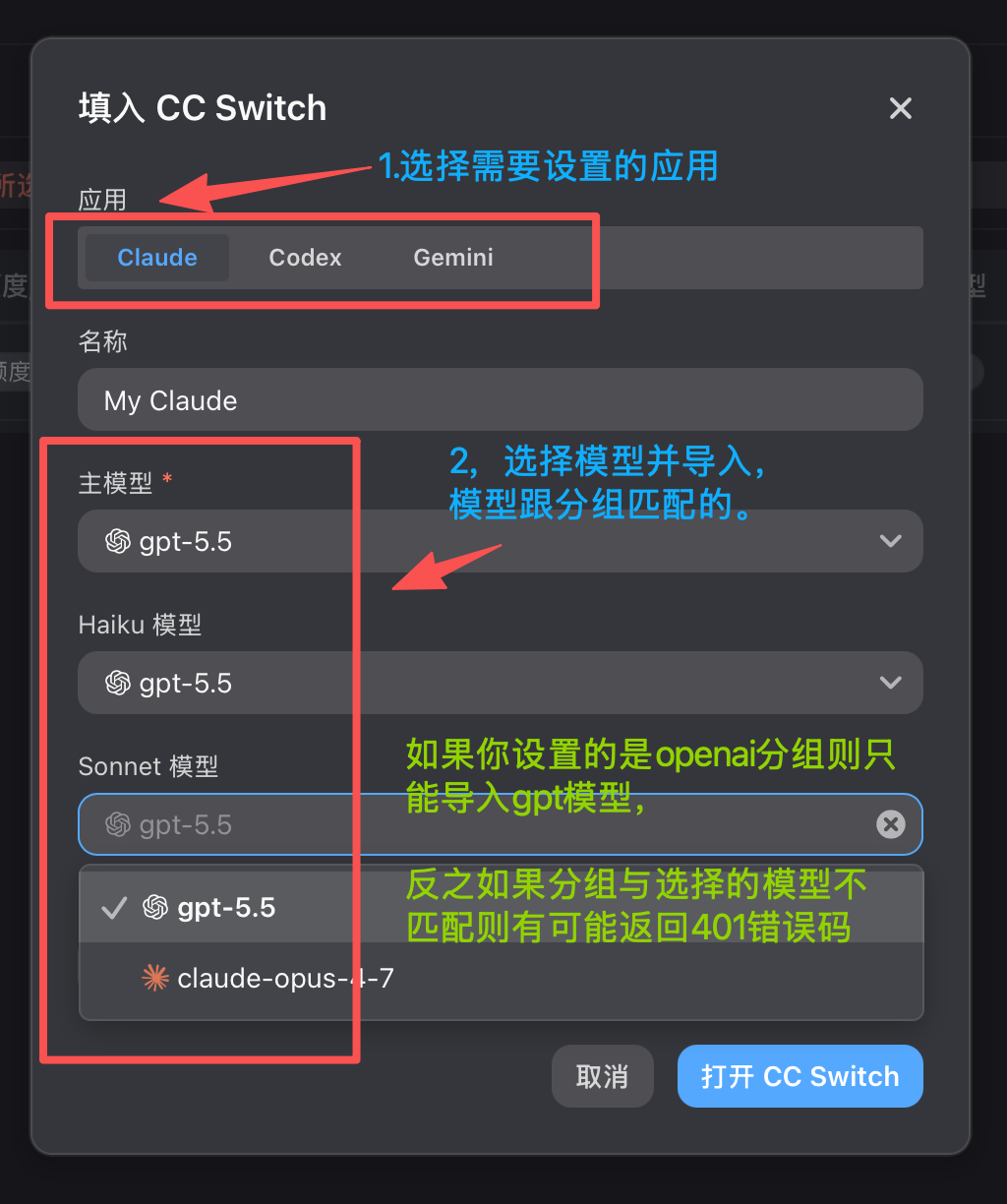
    供应商导入流程
  5. 完成配置

    保存后重启终端或 Codex/CLI 即可使用

✏️ 手动配置 Codex CLI

如果不使用 CC Switch,可以手动创建以下两个文件。

创建 config.toml:

model_provider = "OpenAI" model = "gpt-5.5" review_model = "gpt-5.5" model_reasoning_effort = "xhigh" disable_response_storage = true network_access = "enabled" windows_wsl_setup_acknowledged = true [model_providers.OpenAI] name = "OpenAI" base_url = "https://jasonew.com/v1" wire_api = "responses" requires_openai_auth = true [features] goals = true

创建 auth.json:

{ "OPENAI_API_KEY": "sk-你的密钥" }

配置文件路径:~/.codex/(macOS/Linux)或 %USERPROFILE%\.codex\(Windows)。

🧠 Codex 安装教程

OpenAI Codex 编程 AI 代理,支持桌面版和 CLI 两种方式,选一个用就行。

⚠️
配置完成后,如果已打开 Codex 桌面版,请先右下角 Exit 关闭再重新打开。
🖥️
Codex 桌面版与 CLI 共用同一套配置:
Codex 桌面版和 CLI 都读取 ~/.codex/config.toml + auth.json 两个文件。
配置方式有两种:① 用 CC Switch 一键导入(推荐)② 手动创建下方两个文件
桌面版没有内置设置页面,配置全靠这两个文件。

以下为手动配置步骤(CLI / 桌面版通用)

第一步:安装 Node.js

Codex 需要 Node.js 环境:

⬇️ Node.js 官方下载页

优先安装 LTS 版本,按你的系统选择 Windows、macOS 或 Linux 安装方式。

验证安装:终端执行 node -v && npm -v,看到版本号就 OK。

第二步:安装 Codex

npm install -g @openai/codex --registry=https://registry.npmmirror.com
⚠️
Windows 用户:可使用 PowerShell 或 WSL2;如果遇到兼容性问题,优先推荐 WSL2。

第三步:配置 Codex CLI

Windows 用户:Win+R,输入 %userprofile%\.codex,回车打开配置目录。如目录不存在,请先手动创建该文件夹。

macOS / Linux 用户:打开终端,运行以下命令创建目录:

mkdir -p ~/.codex

请确保配置目录存在后再继续下一步。

创建 config.toml:

model_provider = "OpenAI" model = "gpt-5.5" review_model = "gpt-5.5" model_reasoning_effort = "xhigh" disable_response_storage = true network_access = "enabled" windows_wsl_setup_acknowledged = true [model_providers.OpenAI] name = "OpenAI" base_url = "https://jasonew.com/v1" wire_api = "responses" requires_openai_auth = true [features] goals = true

创建 auth.json:

{ "OPENAI_API_KEY": "sk-你的密钥" }

第四步:验证

codex --version

看到版本号就说明装好了。运行 codex 按提示选模型即可。

💡
首次启动:点击输入框左侧权限菜单选择「完全访问权限」;按需要选择推理能力(xhigh/high/medium/low)。

🪟 VS Code 使用教程

在 VS Code 中安装官方 AI 插件,连接 Jasonew API 使用。

💡
建议先完成 CC Switch 配置,保持 CC Switch 运行中。

第一步:下载 VS Code

第二步:安装 AI 插件

🟢
OpenAI Codex
运行 GPT 系列模型
插件市场 ↗
code --install-extension OpenAI.chatgpt

第三步:测试

  1. 左侧活动栏找到 Codex 图标,打开面板
  2. 发送测试消息,看到回复就成功了 ✨

🚑 常见报错排查

Ctrl+F / Command+F 搜索错误码。

401 Unauthorized · 密钥错误
检查密钥是否与控制台一致,前后不要带空格。
403 Forbidden · 无权访问
密钥没有被分配到对应分组,请联系管理员。
404 Not Found · 路径错误
检查 Base URL,OpenAI 接口必须带 /v1,正确格式:https://jasonew.com/v1
429 Too Many Requests · 频率超限
稍等片刻再试。
502 Bad Gateway · 上游异常
上游服务暂时不可用,系统会自动切换渠道,稍后重试。
503 No available channel · 无可用渠道
当前分组无可用渠道,联系管理员。
余额不足
控制台 → 充值,最低 ¥5 起充。